比起word等文字编辑器,使用markdown的理由:让你的书写更加优雅,免去排版的困扰
markdown还有很多好处:支持导出pdf,docx(需安装插件),html(部署网站一键copy)等格式。如果你希望自己的文档说明优雅易懂,请选择以markdown或pdf格式分享给他人,而不是使用docx或者微信聊天框的大段文字
Step1 挑选一款适合你的Markdown编辑器
- Obsidian
- Typora
我目前使用的是Typora,链接:Typora Downloads
这款软件目前是付费的,价格为89元,虽然说可以通过破解的方法使用,但最好还是支持一下正版
Step2 选择一个适合你的主题
Typora支持多种精美的主题,为了让记录的时候更加赏心悦目,建议更换主题
下面列举几款主题
- Onelight :Bocchi
- GitHub Dark Themes:简洁护眼
还有很多主题可用,软件的美感是很影响使用体验的。另外,有许多主题没有发布在官方站上,是一些博主自己制作,需要自行发掘。
Step3 Markdown基本语法
Markdown的语法十分简单,下面介绍几个常用的
标题类
#一级标题##二级标题
以此类推即可,最多支持六级标题
插入网站
如果你想要分享给别人一个网站,可以直接嵌入你的markdown中,方便他人触手可得
插入网站的语法 []()
其中第一个方括号内填写你给这个链接起的名字,第二个圆括号内添加网址
效果是这样的:Markdown 基本语法 | Markdown 教程
(多数网址复制的时候直接是这个格式,因此十分方便)
上面这个链接可以跳转到Markdown官方语法说明
插入图片
插入图片的格式是

就像这样
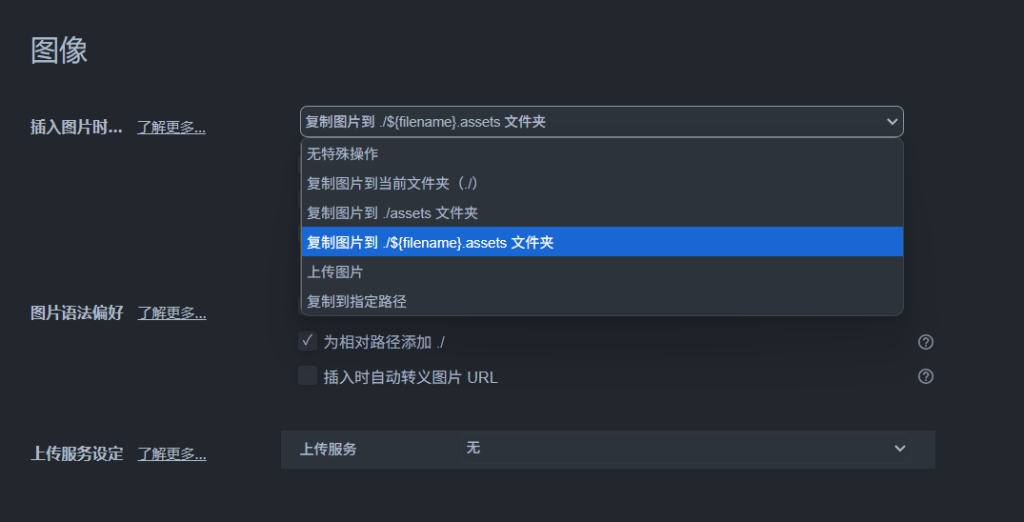
注意,如果你希望本地的图片便于管理,需要像上图一样选择,如果你希望分享给他人时图片不会出问题,尽量使用相对路径
插入公式
公式一般由$$开始
如何打出各个数学符号,请参考Latex数学公式符号大全
插入代码
如果你希望看到这样的效果
import os
则需要使用反引号 “ ` ”
反引号是你键盘上左上角的符号,一个使用一对可以展示文字的特殊效果
连续使用三个并回车就可以键入代码,右下角选择代码语言
插入表格
插入表格一般用
| - | - |
在弹出的表格中可以自定义行数和列数
如果想要更加便捷的方式,建议安装Typora 插件
这里面可以直接交互拉出表格
字形
字形的改变需要使用*
两个* 是斜体
四个* *是加粗
六个* 是加粗与斜体
Step4 导出
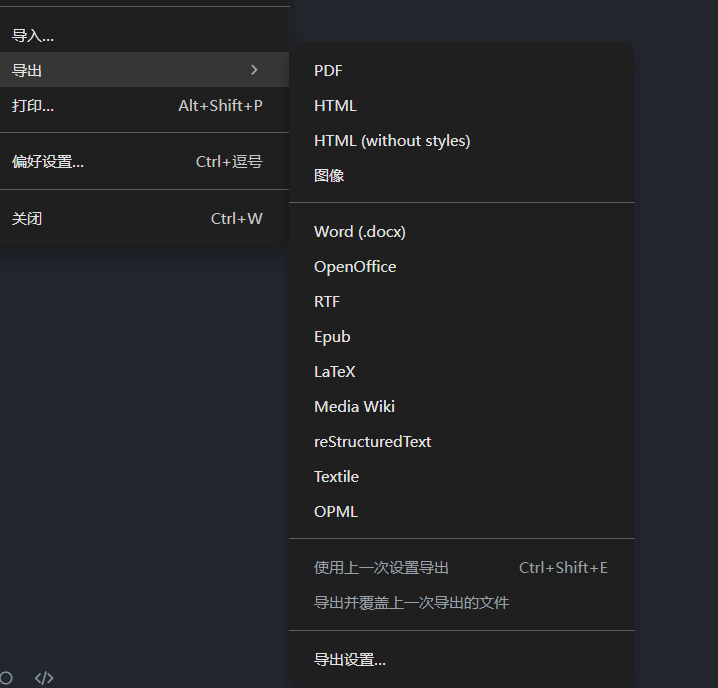
导出可选这些格式,如果想要部署在网站上,请选择 HTML(without styles)
如果你选择的是深色主题,建议切换成浅色主题再导出